 Listary中文站
Listary 功能详解
一款工具值不值得常驻后台,取决于细节。这一页把 Listary功能 拆开揉碎讲清楚:为什么这个不起眼的小软件,能成为无数人 Windows 上的装机必备。
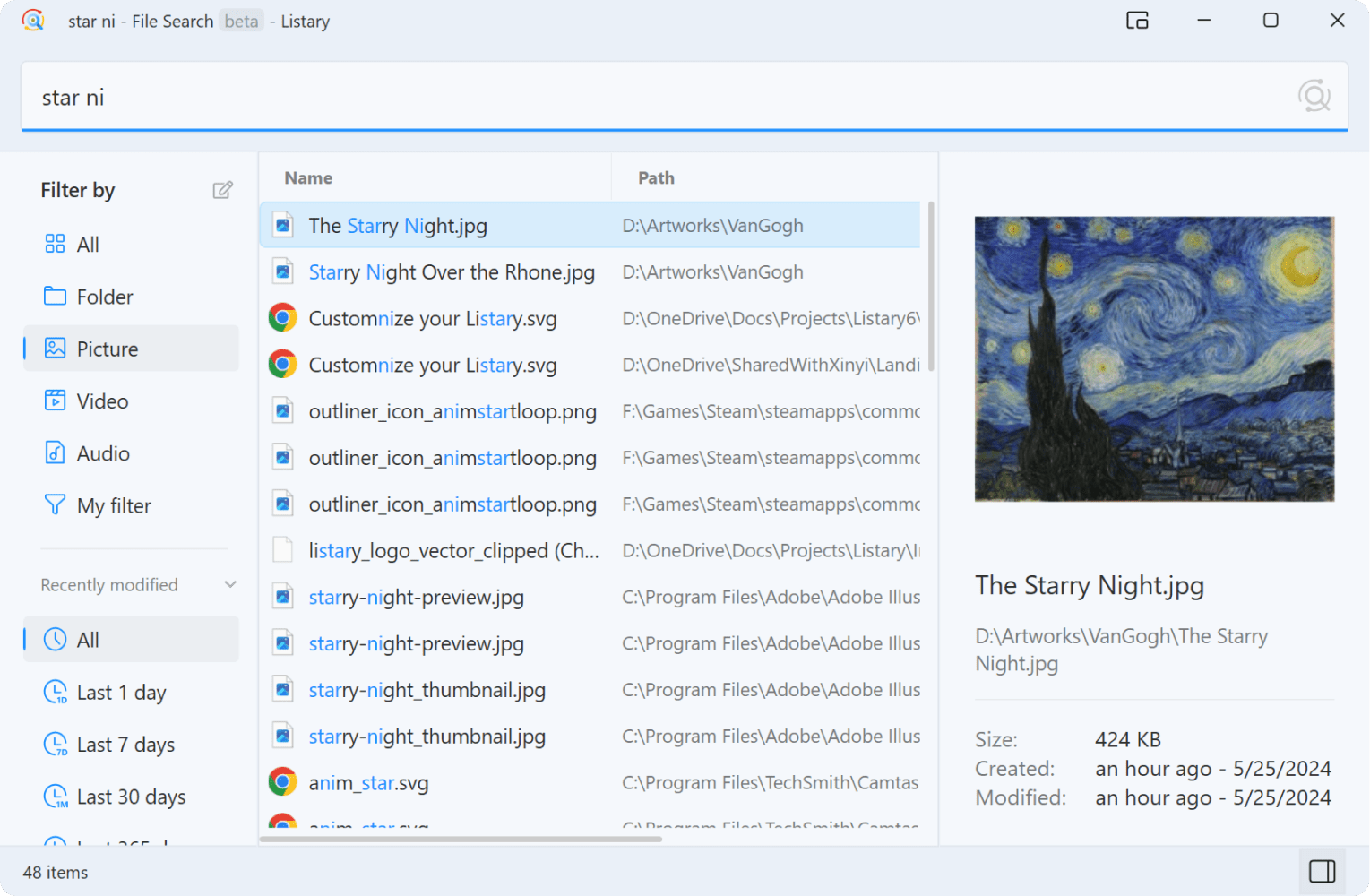
文件秒搜:全盘 0.01 秒出结果
作为一款文件搜索工具,Listary 的基本功相当扎实:输入即搜,模糊匹配、拼音缩写全部支持,结果按你的使用习惯智能排序。
- 左侧按类型(文件夹 / 文档 / 图片 / 视频)与修改时间随手过滤
- 命中关键词在文件名里高亮,扫一眼就能确认
- 右侧预览面板直接显示图片缩略图、大小与修改时间
- 支持模糊匹配,记得住两三个字母就够用
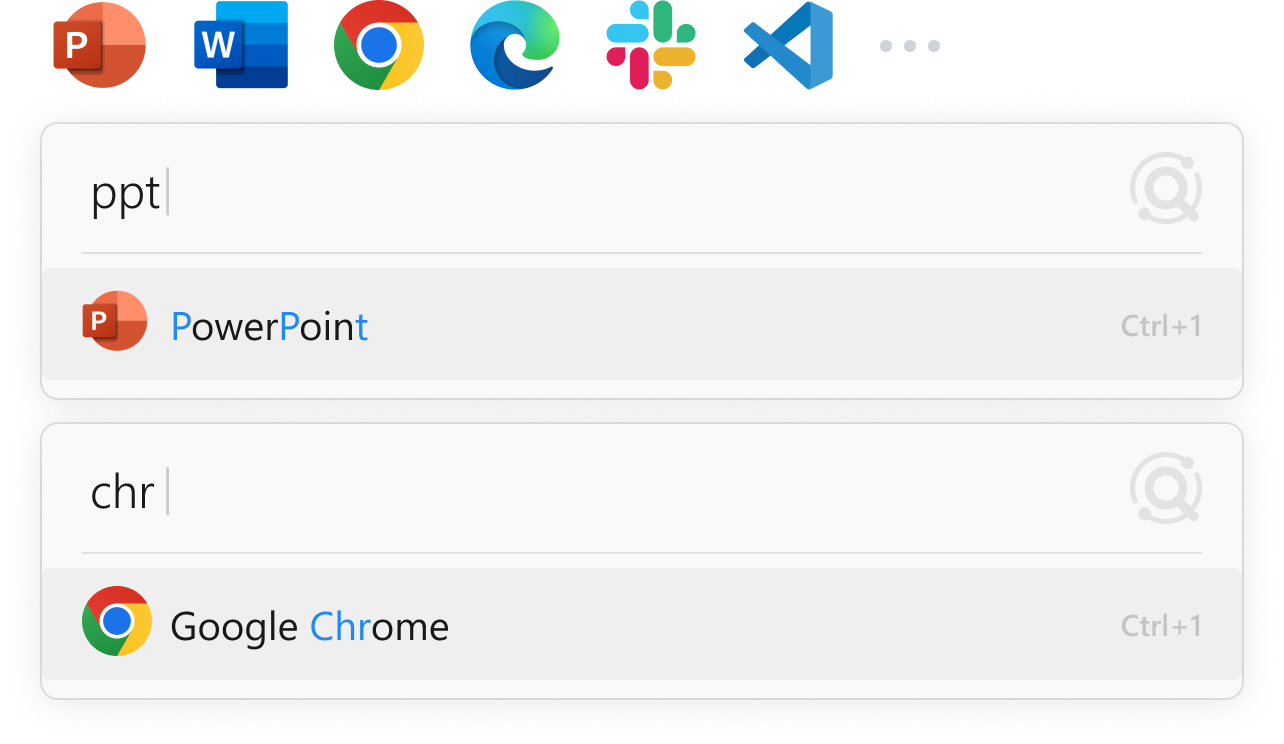
应用启动器:敲几个字母就开机
双击 Ctrl 呼出搜索框,输入 "ppt" 回车,PowerPoint 已经打开。Listary 同时是一个聪明的应用启动器,模糊匹配 + 使用频率学习,让它越用越懂你。
- 记不住程序全名?拼音缩写一样能启动
- Ctrl+1 直接选中第一个结果,全程不碰鼠标
- 搜索历史参与排序,常用程序永远排在前面
文件快速切换:另存为不再一层层翻
在 Word、Photoshop 等软件的"打开 / 保存"对话框里,按 Ctrl + G,对话框会直接跳到资源管理器最近访问的文件夹。
典型场景
- 刚在资源管理器里翻到某个深藏的目录,转头在 PS 里"另存为"——按 Ctrl+G,路径瞬间同步过去
- 网页上传附件时,对话框一打开就停留在上次用过的文件夹
- 配合最近文档记录,跨软件传文件不再手动复制路径
这个不起眼的文件快速切换功能,是大量用户卸载同类软件、留下 Listary 的直接原因。
过滤器与搜索语法
结果太多?加一个前缀就能层层收窄,像给搜索引擎加 site: 一样自然。
| 语法 | 作用 | 示例 |
|---|---|---|
| folder: | 只搜文件夹 | folder:工作 |
| file: | 只搜文件 | file:报价单 |
| pic: | 只搜图片 | pic:海报 |
| doc: | 只搜文档 | doc:方案 |
| 类型 + 时间组合 | 进一步按修改时间过滤 | pic:产品图 + 最近7天 |
命令、动作与快捷菜单
搜索框不止能搜,还能"做"。
命令
输入 shutdown、control 等系统命令直接执行,也可以自定义命令调用外部程序。
动作
对搜索结果直接执行复制路径、复制文件、打开所在目录等操作,不用再来回切换窗口。
快捷菜单
在资源管理器里双击空白处,常用文件夹一键直达;收藏的项目随时调用。
网盘与网络驱动器也能搜
文件在 OneDrive、公司共享盘里?Listary 同样能索引和搜索。
现代人的文件早已不只在本地:网盘同步目录、公司 NAS、映射的网络驱动器……Listary 支持将它们纳入搜索范围,跨位置的文件一样秒出结果。对于经常在公司共享盘里"大海捞针"的上班族来说,这一个功能就值回票价。
Windows文件搜索的痛点,Listary 6 基本都给出了答案。至于和 Everything 的取舍:如果你只想要一个纯粹的检索工具,Everything 足够;如果你还想顺手解决"启动程序""另存为翻目录"这些琐碎问题,Listary 是更全面的快速搜索软件。
免费版与 Pro 版
日常使用,免费版完全够用。
| 功能 | 免费版 | Pro 版 |
|---|---|---|
| 全盘文件搜索 | ✓ | ✓ |
| 应用启动器 | ✓ | ✓ |
| 文件对话框快速切换 | ✓ | ✓ |
| 过滤器与基础语法 | ✓ | ✓ |
| 高级命令与深度定制 | 部分 | ✓ |
| 授权 | 个人使用永久免费 | 付费授权 |